|
 |
 |
 |
 |
 |
 |
 |
 |
 |
 |
 |
|
 |
■ スケジュール詳細表示
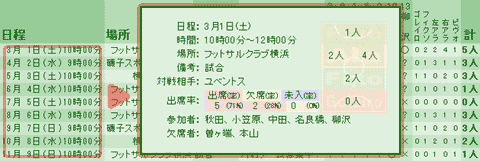
基本画面の日程部分のリンクからスケジュールの詳細を閲覧する事ができます。スケジュールの詳細の表示にはパスワードは必要ありません。
■ 出欠確認の入力方法
基本画面のログイン・ボックスにメンバー用のパスワードを入力すると出欠席の入力を行うことができます。出欠席の入力は一覧上の「?・○・×」マークをクリックします。マークは「?→○」、「○→×」、「×→?」の様に変化します。
■ 出欠確認メールからの入力方法
| 画面1 |

|
画面2 |
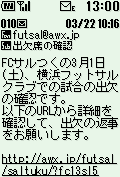
代表者から出欠確認メールが送信されると、画面1の様にURLの表記されたメールがメンバーに配信されます。このメールは出欠確認メール・エディットで編集したフォーマットにより生成されており、自由に編集が可能です。
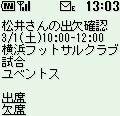
このメールに書かれているURLをクリックすると、画面2の様なページに飛びます。このページで「出席」か「欠席」のリンクをクリックすれば出欠席の登録は完了です。出欠確認メールからの入力はパソコン、携帯電話問わずに利用できます。
■ 出欠確認メールの送信
代表者ログインをした後、出欠確認メール・送信から出欠確認メールをチームのメンバーに送信することができます。
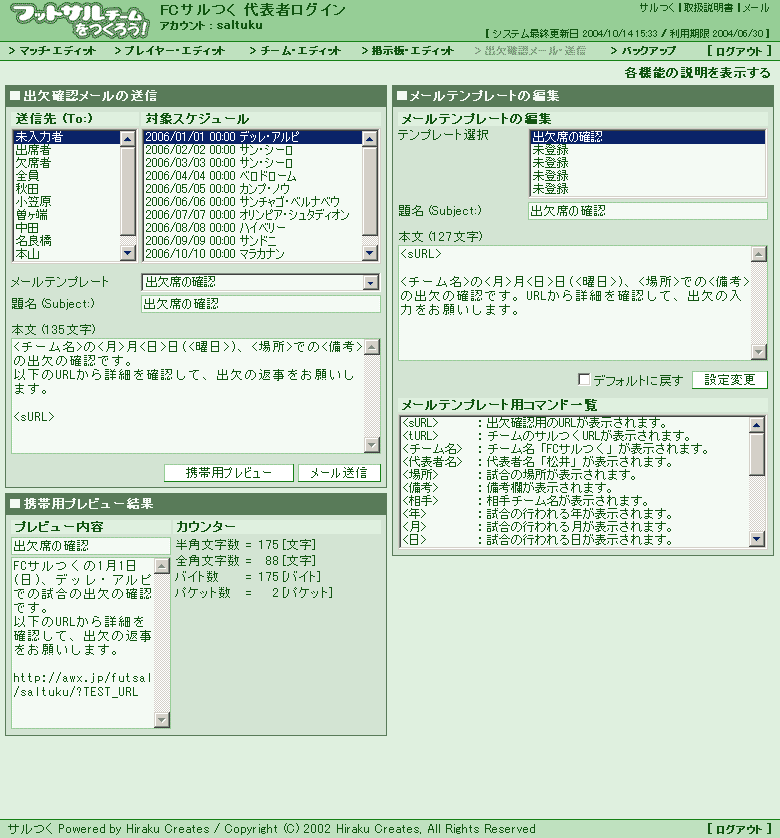
出欠確認メールを送信するには出欠確認メールの送信項目より、送信先、対象スケジュール、メールテンプレートを指定して、「メール送信」ボタンをクリックします。今まで手間のかかっていた連絡作業がワンクリックで可能となります。
■ 出欠確認メールの編集
出欠確認メールの本文にはコマンドを利用することができます。コマンドを使ってメールのテンプレート文章を作成し、そのコマンドがスケジュール毎に変換された文章に出欠確認用のURLが付加されてメールが送信されます。
■ 出欠確認メールのプレビュー
送信先、対象スケジュールを指定し、「携帯用プレビュー」ボタンをクリックすると、本文のコマンドがテスト変換された状態で表示され、プレビュー内容の半角文字数、全角文字数、バイト数、パケット数が表示されます。携帯電話の各会社によって受け取れる文字数は異なりますが、大体全角文字数で190文字程度が目安に編集することで携帯メールの文字切れを防ぐことができます。
|
|
|
|
|
| | Copyright (C) 2002-2025 Hiraku Creates, All Rights Reserved |
|